
我的方式
1. 进入桌面,鼠标右键进入git bash
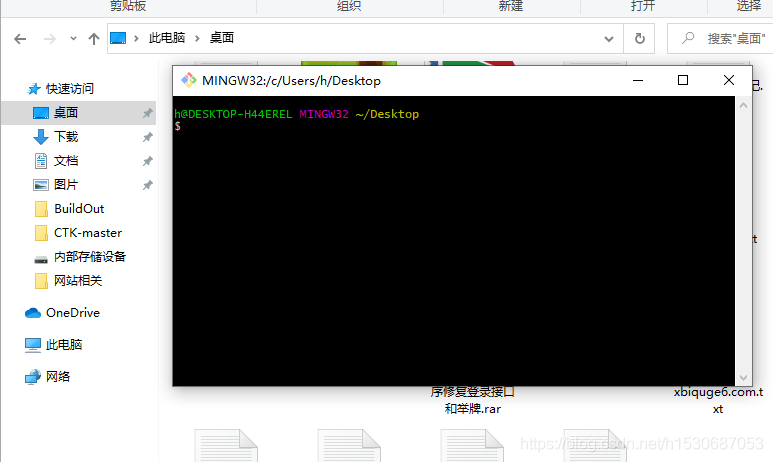

2. 键入: ssh-keygen,直接下一步(我这里已经存在了)

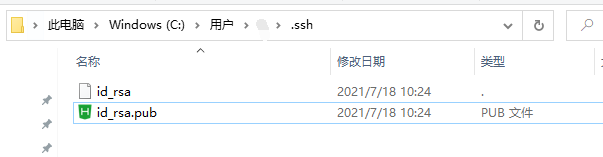
3. 进入.ssh目录,打开id_rsa.pub,并复制其中内容
4. 进入gitee.com – 鼠标移动到头像处 – 点击设置 – 选择ssh公钥 – 将刚刚得内容复制到公钥处,标题会自动添加

5. 复制项目 ssh地址
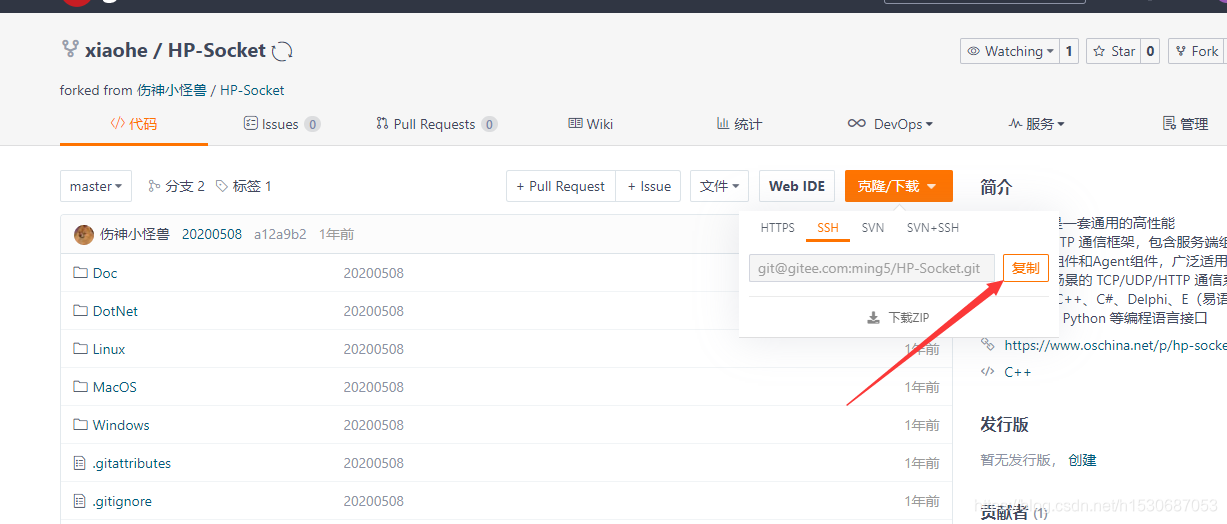 6. 克隆项目: git clone 项目名

官方方式
Gitee 提供了基于SSH协议的Git服务,在使用SSH协议访问仓库之前,需要先配置好账户/仓库的SSH公钥。
你可以按如下命令来生成 sshkey:
ssh-keygen -t rsa -C "xxxxx@xxxxx.com"
# Generating public/private rsa key pair...
注意:这里的
xxxxx@xxxxx.com只是生成的 sshkey 的名称,并不约束或要求具体命名为某个邮箱。
现网的大部分教程均讲解的使用邮箱生成,其一开始的初衷仅仅是为了便于辨识所以使用了邮箱。
按照提示完成三次回车,即可生成 ssh key。通过查看 ~/.ssh/id_rsa.pub 文件内容,获取到你的 public key
cat ~/.ssh/id_rsa.pub
# ssh-rsa AAAAB3NzaC1yc2EAAAADAQABAAABAQC6eNtGpNGwstc....

复制生成后的 ssh key,通过仓库主页 「管理」->「部署公钥管理」->「添加部署公钥」 ,添加生成的 public key 添加到仓库中。

添加后,在终端(Terminal)中输入
ssh -T git@gitee.com
首次使用需要确认并添加主机到本机SSH可信列表。若返回 Hi XXX! You've successfully authenticated, but Gitee.com does not provide shell access. 内容,则证明添加成功。

添加成功后,就可以使用SSH协议对仓库进行操作了。
仓库公钥和可部署公钥
为了便于用户在多个项目仓库下使用一套公钥,免于重复部署和管理的繁琐,Gitee 推出了「可部署公钥」功能,支持在一个仓库空间下使用当前账户名下/参与的另一个仓库空间的部署公钥,实现公钥共用。

评论
请先登录后发表评论