
前言
程序员的第一步都是hello world开始,不要问我为什么,去问发明他的人吧!今天开始我们就制作开始制作自己的主题了。我的主题名字叫: chiyubaWP。反正是测试的随便写吧。
正文如下
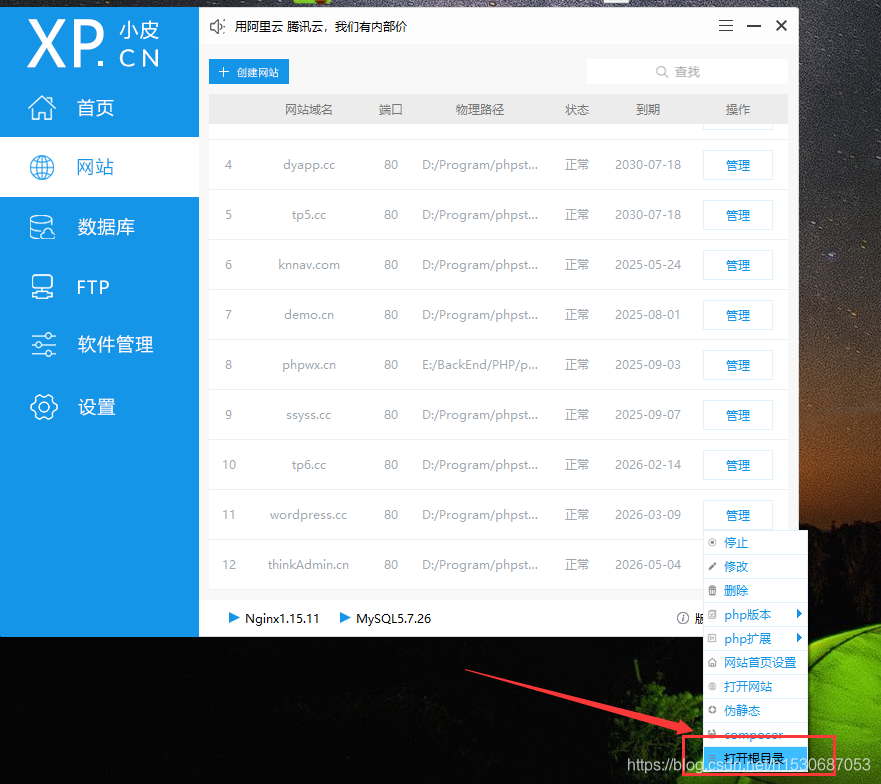
1. 进入phpstudy_pro,选择网站,打开根目录

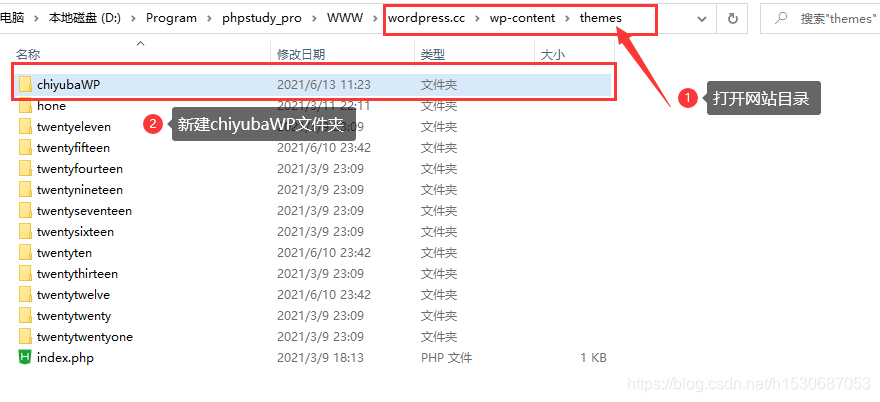
2. 打开网站目录并进入到主题目录,选择新建文件,输入一个名称,这个名称为主题名称。
3. 打开vscode将主题目录拖到vscode中,然后在主题目录(chiyubaWP)下新建文件: style.css
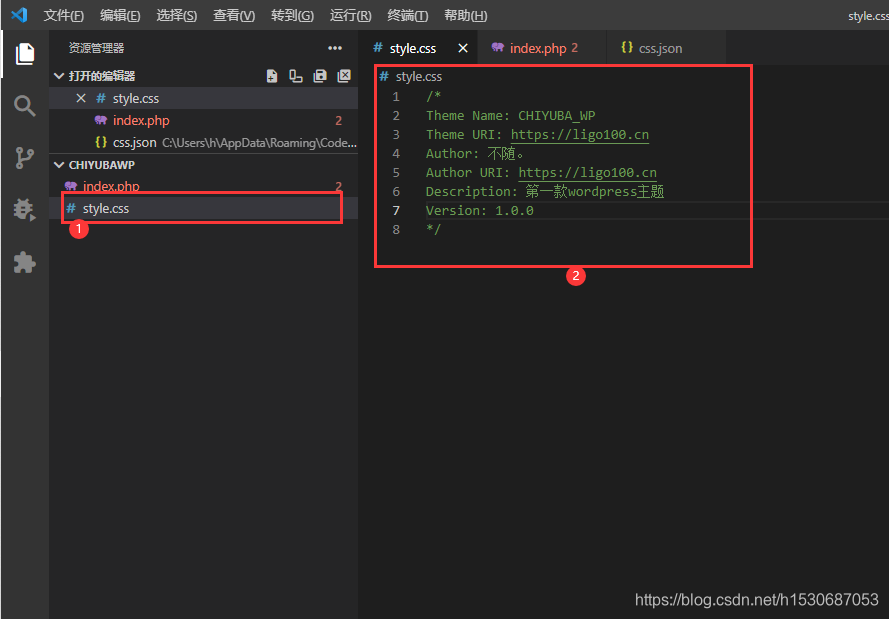
在style.css中添加代码,并保存
/*

Theme Name: CHIYUBA_WP

Theme URI: https://blog.chiyuba.com

Author: 不随。

Author URI: https://blog.chiyuba.com

Description: 第一款wordpress主题

Version: 1.0.0

*/
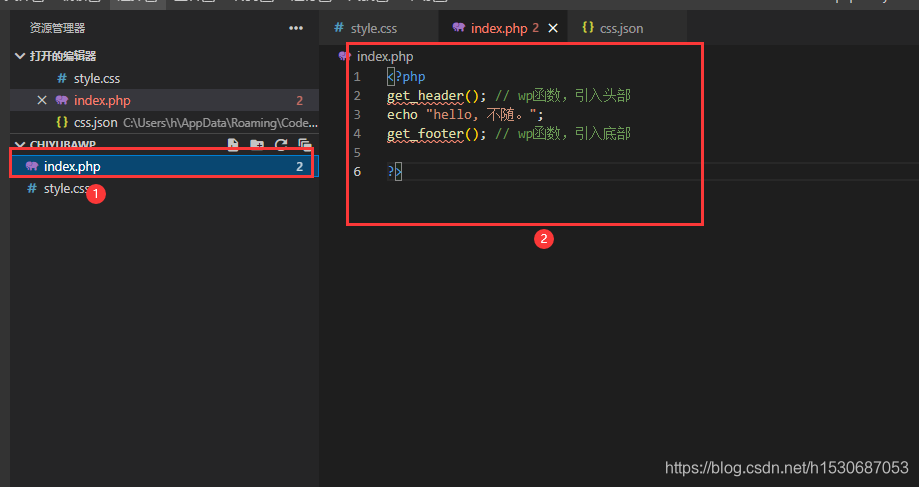
4. 在主题目录(chiyubaWP)中新建:index.php文件,并添加以下代码保存。
<?php
get_header(); // wp函数,引入头部
echo "hello, 不随。";
get_footer(); // wp函数,引入底部

?>
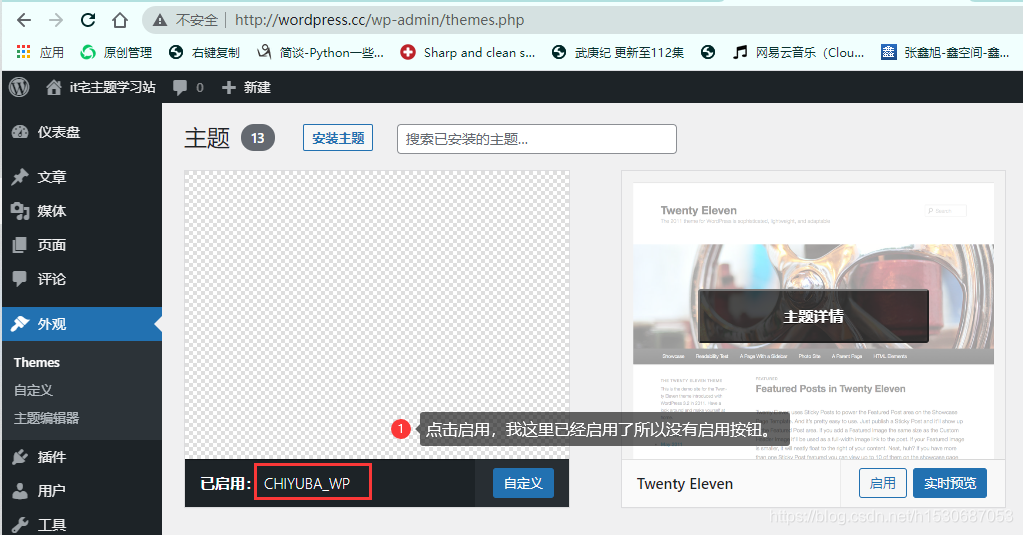
5. 进入网站后台,点击启用。 我的后台地址是: http://wordpress.cc/wp-admin/themes.php
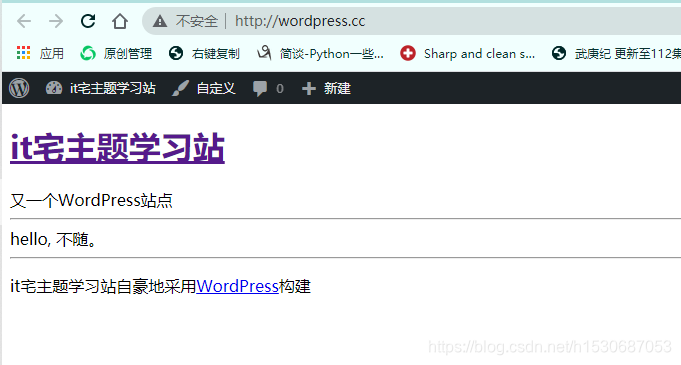
6. 进入网站首页,查看启用的主题
总结
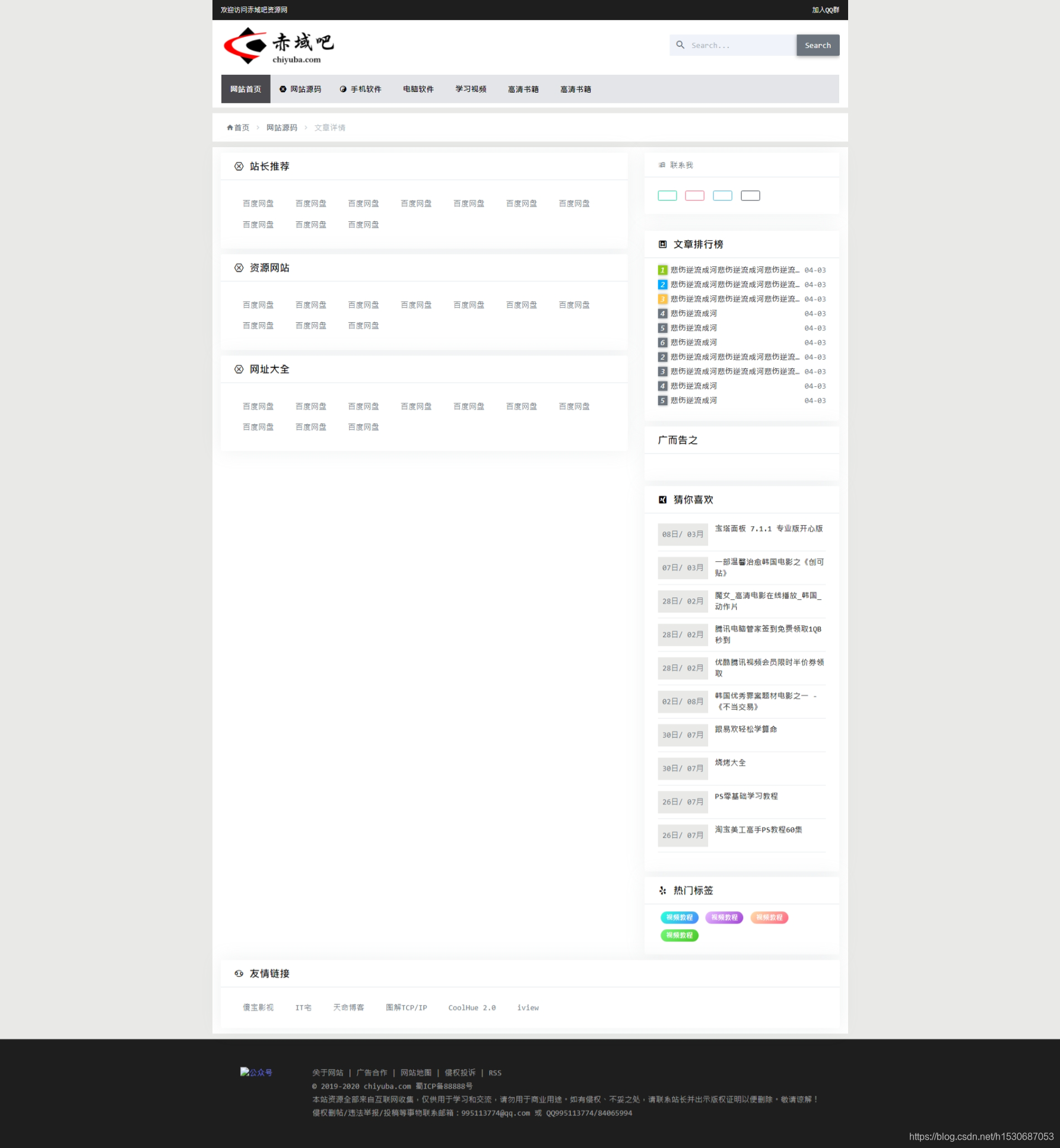
至此一个最简单的wordpress hello world主题就制作成功了。后面就是如何让主题更加完整的事了。

评论
请先登录后发表评论